This is default featured slide 1 title

Go to Blogger edit html and find these sentences.Now replace these sentences with your own descriptions.

This is default featured slide 2 title

Go to Blogger edit html and find these sentences.Now replace these sentences with your own descriptions.

This is default featured slide 3 title

Go to Blogger edit html and find these sentences.Now replace these sentences with your own descriptions.

This is default featured slide 4 title

Go to Blogger edit html and find these sentences.Now replace these sentences with your own descriptions.

This is default featured slide 5 title

Go to Blogger edit html and find these sentences.Now replace these sentences with your own descriptions.

Thứ Hai, 29 tháng 2, 2016

Hướng dẫn tự động auto buzz Bitlanders

Ai chưa có tài khoản xem hướng dẫn đăng ký ở ĐÂY
Các bước để thực hiện:
Bước 1 - Cài imacros trên trình duyệt Firefox (Dành cho ai chưa cài)
Mở trình duyệt Firefox và kick vào link sau: https://addons.mozilla.org/vi/firefox/addon/imacros-for-firefox/

Sau đó nhấn nút + Add to Firefox

Sau khi cài xong trên thanh công cụ của Firefox sẽ xuất hiện một biểu tượng như sau (Tạm thời để đó và tiếp qua bước 2)


Bước 2:

- Down file NhomAuto.Zip ở dưới đây về giải nén.

- Copy file NhomAuto.iim vào My Document theo đường dẫn My Documents\iMacros\Macros\
- Copy file NhomAuto.csv vào ổ C:\
- Muốn chỉnh sửa số lượng thành viên để Buzz các bạn chỉ cần nhấn chuột phải vào file NhomAuto.csv chọn "edit" là xong.


Hướng dẫn tự động auto buzz Bitlanders

Bước 3: - Đăng nhập vào Bitlanders.com trên Firefox

Sau đó kick biểu tượng của Imacros trên thanh công cụ. Imacros xuất hiện và bạn sẽ thấy file Autobuzz.iim trên iMacros.


Bước 4: - Chọn Max = 25 (25 là số lượng người có trong list)

Bước 5: - Nhấn Play (Loop)

Hướng dẫn kiếm bitcoin với mạng xã hội Bitlanders

Hôm nay mình xin giới thiệu với mọi người về một mạng xã hội rất mới, nơi mà thành viên kiếm bitcoin(BTC) hằng ngày, giá BTC trung bình 1BTC=490USD. Đó là mạng xã hội BitLanders ( BLD) mà mình vẫn hay gọi là Bin La Đen.
Các bạn sẽ kiếm BTC từ nó bằng cách kiếm Buzz (như kiểu like fb) và subcriber.
Đầu tiên các bạn vào link này (đăng ký để ủng hộ mình, hihi): http://www.bitlanders.com/
Rồi chọn log in with FB or G+

Sau khi log in vào rồi thì phía bên trên tay phải có 1 số [color=80b9]Action Checklist cho các bạn hoàn thành. Nó có hướng dẫn hết làm cũng khá đơn giản, bạn nào k biết có thể cmt dưới mình chỉ cho

Tiếp theo nhấn vào đây để vào trang cá nhân của mình, post 1 số stt, ảnh or video tùy ý

Nhấn vào mấy cái này để post

Nhưng muốn kiếm đc bitcoin thì hình, stt hay video của các bạn phải thật nhiều buzz, và page của bạn phải có nhiều sub.
Vậy làm thế nào để kiếm lượng buzz và sub đó. Các bạn vào nhóm FB sau https://www.facebook.com/groups/275300346010698/
Xin gia nhập thành viên rồi nhờ vả mọi người buzz và sub cho mình (đừng quên buzz và sub lại cho họ )
Đây là Proof của mình, mới làm chơi chơi thôi đó

Sau khi đủ minpay là 0.2 BTC thì các bạn có thể rút về ví hoặc nếu muốn rút nhanh hơn nữa thì vào store của nó mà đổi các loại gift card
Hướng dẫn kiếm bitcoin với mạng xã hội bitlanders
Chúc các bạn kiếm nhiều tiền!
CẬP NHẬT:
Với action này thì:

vào link này là xong: http://www.bitlanders.com/pages/buzz_score/
Bài của 1 bạn giời thiệu về bit cho Ae tham khảo nè
[Tutorial Bin la đen]
* Nói về bitlanders (BLD) tí nhé:
BLT ra đời lâu rồi, nhưng nó mới qua VN thôi .Nhìn chung thì nó giống như một trang mạng xã hội kiểu như FB. Các bạn hằng ngày vào đăng STT, hình ảnh, video để kiếm buzz ( kiểu như like ), và sub, dựa vào cái này BLD sẽ tính điểm BUZZ cho bạn (không phải số buzz bạn kiếm được kia nhé). Dựa vào số BUZZ , số buzz và sub bạn kiếm được trong ngày mà hằng ngày nó sẽ trả tiền cho bạn. Tiền ở đây là đồng bitcoin (BTC), các bạn có thể rút về ví BTC hoặc mua thẳng amazon gift card (AMZ) nếu đủ minpay và đủ đk
+ Rút về BTC: Sau 72 ngày (hình như là thế) : > 0.2xxx BTC
+ Mua AMZ 10$ : > 0.025xxx BTC
Nhìn qua chắc là ai cũng mua AMZ rồi (1$ AMZ ~ 19k vnd nhé)
*VỀ VẤN ĐỀ PROOF THÌ MÌNH THẤY NƯỚC NGOÀI NÓ SHOW RỒI, Ở VN CHƯA THẤY BRO NÀO SHOW CẢ !
* Tí kinh nghiệm của mình về BLD:
– Mấy ngày đầu chơi thì hơi cực 1 tí, cực tới nãn luôn ấy
+ Các bác ráng bỏ vài giờ ra đi quảng cáo cái acc của mình để kiếm sub.
Cách đơn giản nhất là trao đỗi trong các group,forum, VD như group này .
+++ Mình thì RÃNH nên ra ngoài trang chủ BLD.COM rồi đi sub mấy thèn lạ woắc gì đó, muốn chắn chắc 96.69% nó sub lại thì gửi tin nhắn cho nó nhé , “hạn chế” cmt sub, buzz gì đó kẻo nó khóa acc.
+ Có tí sub rồi giờ kiếm buzz nhé
Đơn giản nhất tất nhiên vẫn là trao đỗi buzz rồi
+++Các bạn cứ đăng STT kiểu “ Have a nice day, good luck” gì đó rồi tag mấy thèn nhìu sub vào stt của mình, để làm gì? Để nó hiện lên tường mấy thèn đó trong 1 khoảng thời gian ~~~> Kiếm được vài buzz từ friend của nó . Toàn là “buzz mới” nên BLT sẽ tính rất cao vào phần BUZZ của bạn.
+++Nên đăng thật nhiều VIDEO nhé, đăng mấy cái ngắn ngắn cho nhanh. Bởi vì BLD không phải là một trang mạng xã hội hoàn toàn mà nó kiểu như trang chia sẽ VIDEO (Mình mới biết cách đây mấy ngày thôi ) , ráng đi quảng cáo kiếm buzz mấy cái video của bạn nhé
++++ Dưới mỗi video hay blog gì đó có mục share, các bạn cứ share lên fb, g+ với twiter hết nhé, Nhớ làm hết mấy cái today task nữa (like 1 stt, like 1 video với mời 1 đứa tham gia đó), cũng khá quan trọng đó . Rãnh thì ra net or Fake ip rồi tự kiếm ref cho mình, 1 ngày 1 ref càng tốt
((= Qua giai đoạn gian khổ =))
++++++ Khi bạn có nhìu sub, buzz và BUZZ thì bạn sẽ trở thành người nổi tiếng , được lên trang chủ ( kiểu haivl ấy =)) ), lúc đó thì hàng ngày sub tự lên > 40, 50 sub (khỏi cần kiếm nữa), lúc này video bạn đăng lên cũng được lên trang chủ luôn, tự động được 100 đến 200 buzz cho video khỏi đi quảng cáo nữa, chỉ cần vào đăng video là được cộng thêm vài cái STT, ảnh vớ vẩn là được.
*Lưu ý là không đăng video kiểu như: phim, video ca nhạc, chương trình trên TV, 16+ —-> jav =))

Tổng hợp những cách để sử dụng trình duyệt Microsoft Edge hiệu quả hơn

Tổng hợp những cách để sử dụng trình duyệt Microsoft Edge hiệu quả hơn

Từ khi ra mắt, trình duyệt Microsoft Edge đã nhận được những phản hồi tích cực từ phía người dùng. Nếu bạn mới bắt đầu sử dụng hoặc còn đang phân vân, những hướng dẫn sau đây sẽ giúp bạn có cái nhìn toàn diện hơn về trình duyệt mới gánh sứ mạng “tìm lại vinh quang của Internet Explorer một thời” này.

1. Hỏi Cortana mọi lúc mọi nơi
Cortana là cô trợ lý ảo thông minh và hữu dụng hàng đầu hiện nay. Ngoài việc được mang lên Windows 10, bạn sẽ rất phấn khích khi biết Microsoft Edge cũng được tích hợp sâu với cô trợ lý ảo này. Bạn có thể thấy sự hiện diện của tính năng vô cùng thú vị này là khi bạn gõ vào thanh địa chỉ trên trình duyệt những từ khóa như time (để xem giờ), how the weather (xem dự báo thời tiết), các cú pháp quy đổi ví dụ 1kg to pound,…. Bạn sẽ bất ngờ khi trên trình duyệt sẽ hiện ra ngay kết quả cho bạn, không mất công phải mở ứng dụng tra cứu hoặc nhờ Google như trước nữa.
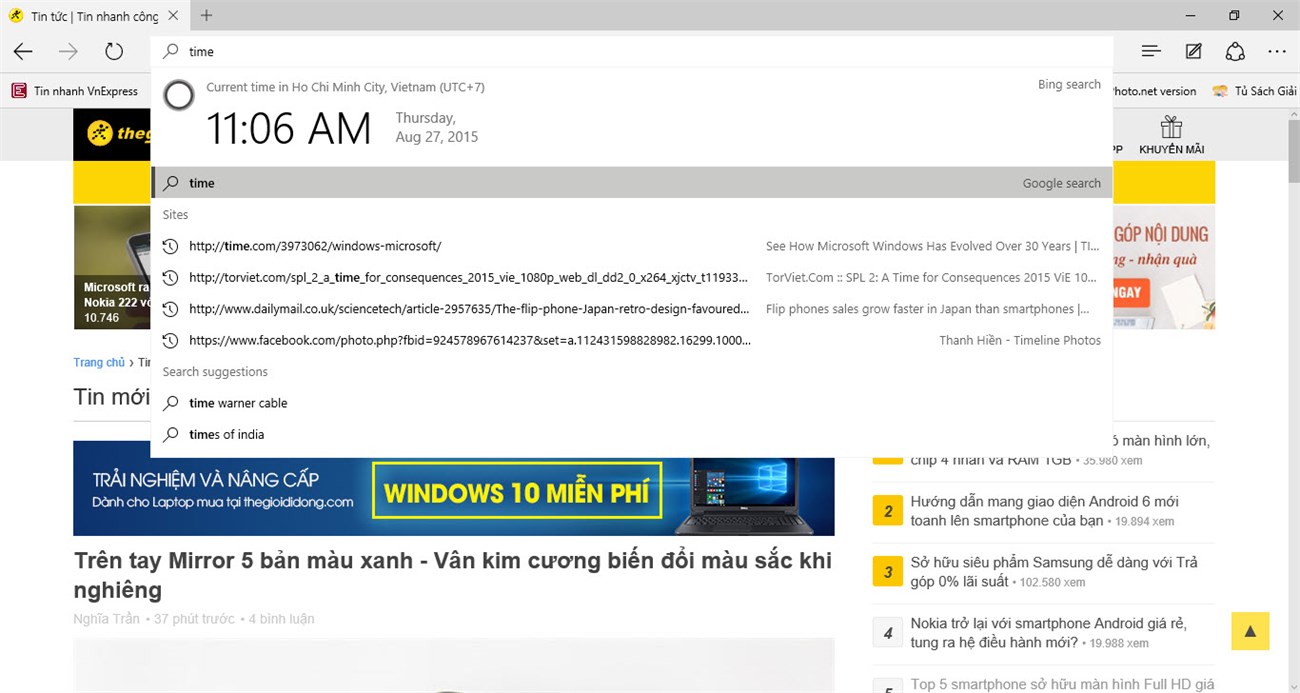
Cú pháp Time, bạn có thể xem nhanh ngày, tháng và giờ
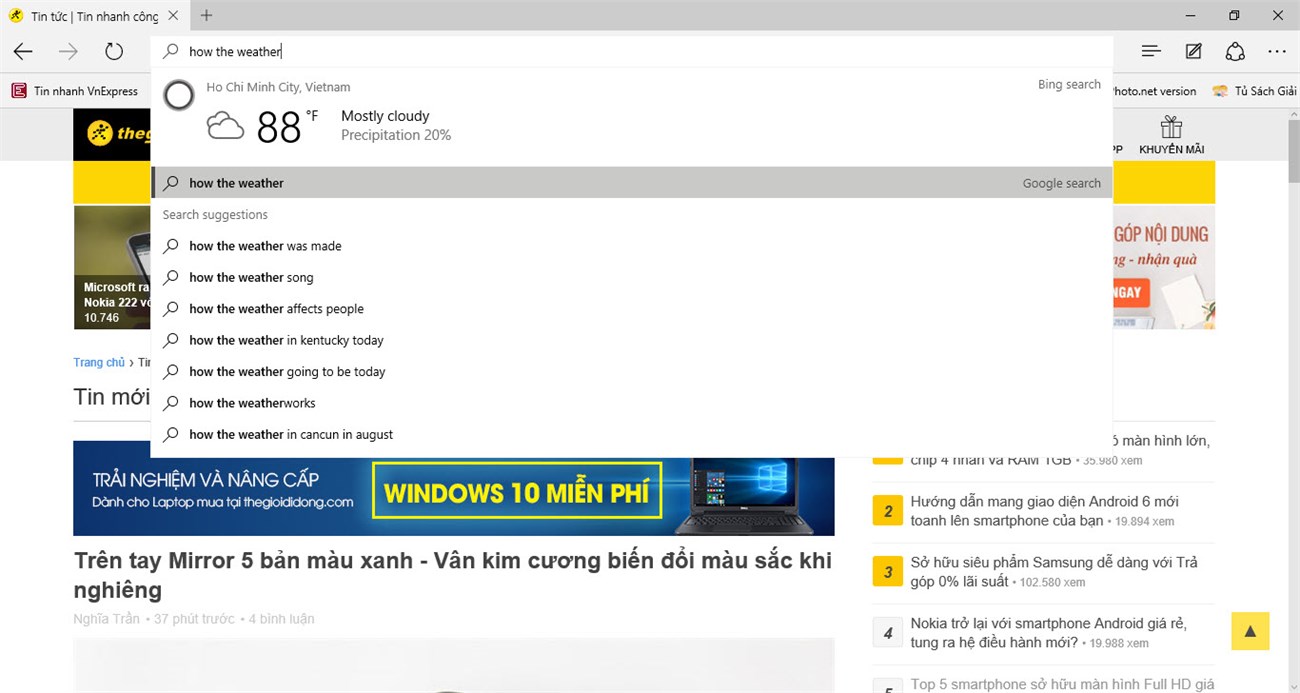
Xem thời tiết với cú pháp How the weather
Giá đô la hôm nay tăng mạnh nhỉ
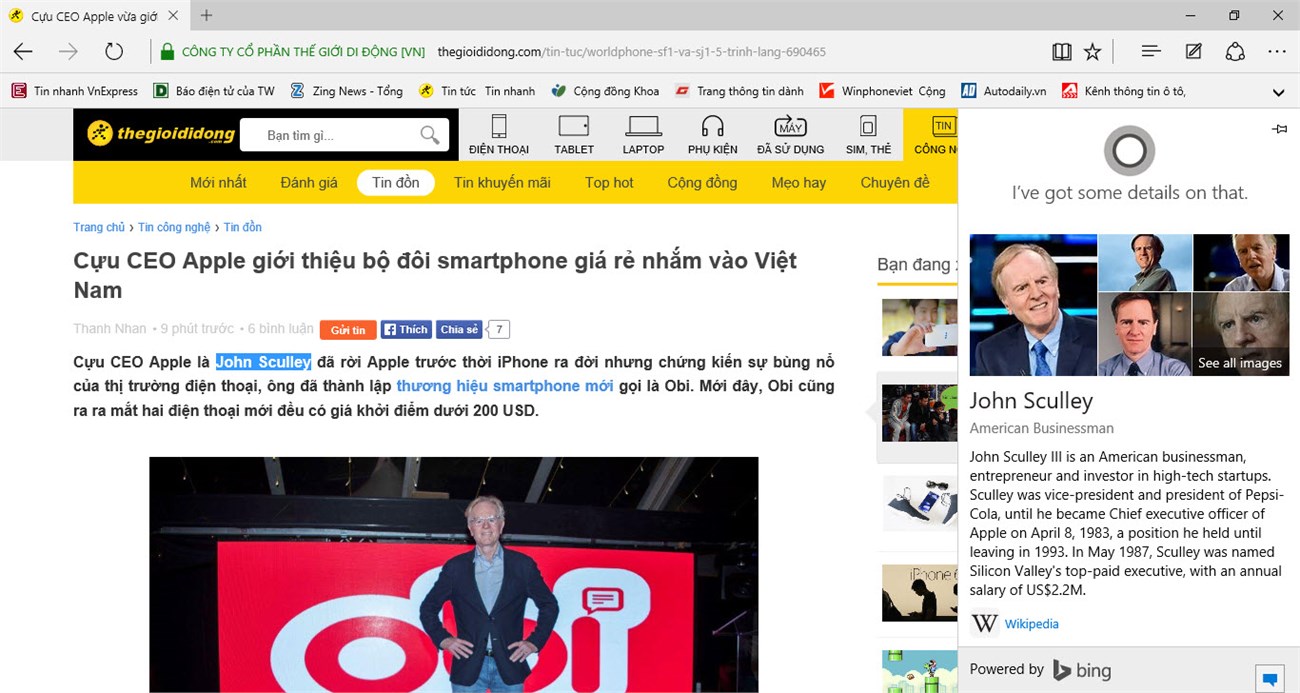
Điều thú vị chưa dừng lại ở đó, bạn có thể hỏi thông tin hoặc tra từ điển bằng Cortana về bất cứ thứ gì mà bạn gặp khi đang lướt web. Bạn chỉ cẩn bôi đen từ/cụm từ bạn muốn biết thêm, trong menu hiện ra bạn chọn vào Ask Cortana, lập tức cô nàng trợ lý ảo sẽ hiện ra kết quả rất chi tiết và có ghi nguồn tìm kiếm rõ ràng (tất nhiên là bằng tiếng Anh 100% nhé).
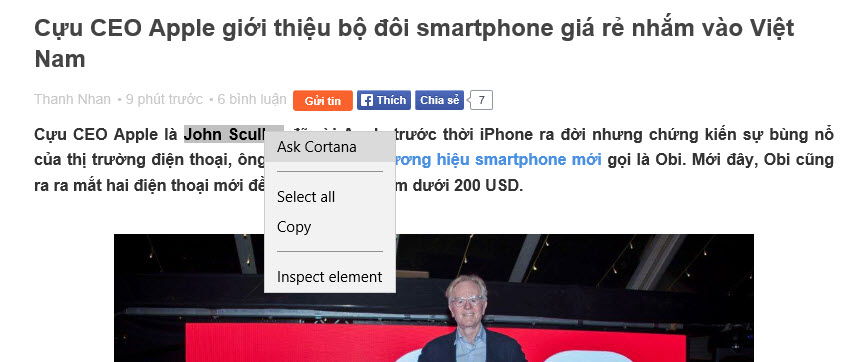
cortanamicrosoftedge5Bác ấy chuẩn bị bán điện thoại ở Việt Nam đấy các bạn
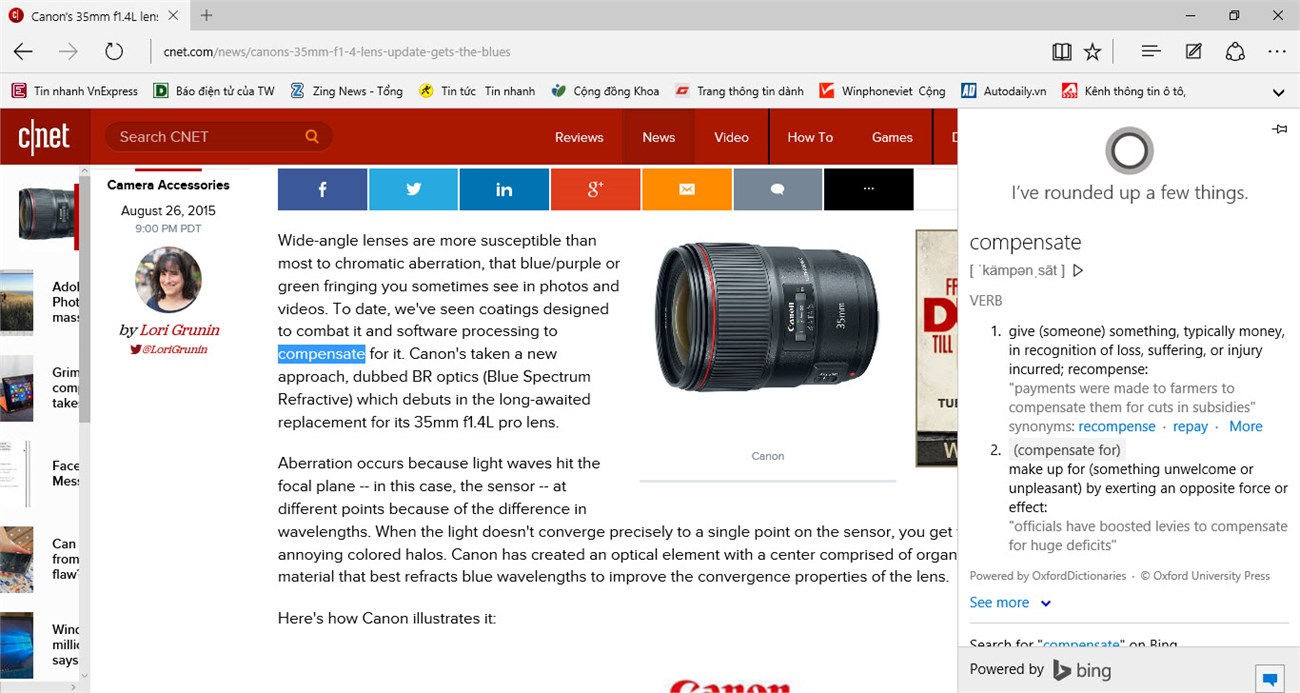
Bác ấy chuẩn bị bán điện thoại ở Việt Nam đấy các bạn
Tra từ điển Anh - Anh miễn phí nhanh gọn lẹ với nguồn từ Oxford Dictionaries
*Lưu ý: Nếu máy bạn chưa có Cortana thì có thể tham khảo cách làm để kích hoạt >>>tại đây<>
2. Làm chủ Favorites Bar trên Microsoft Edge
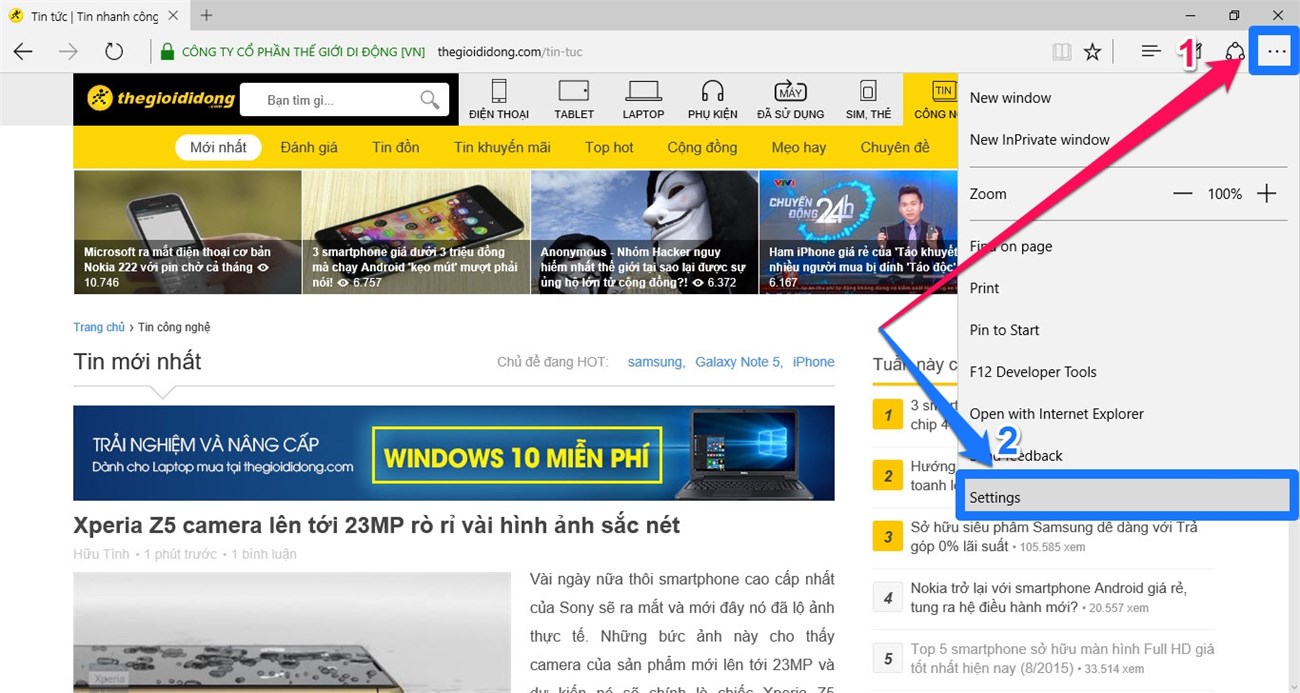
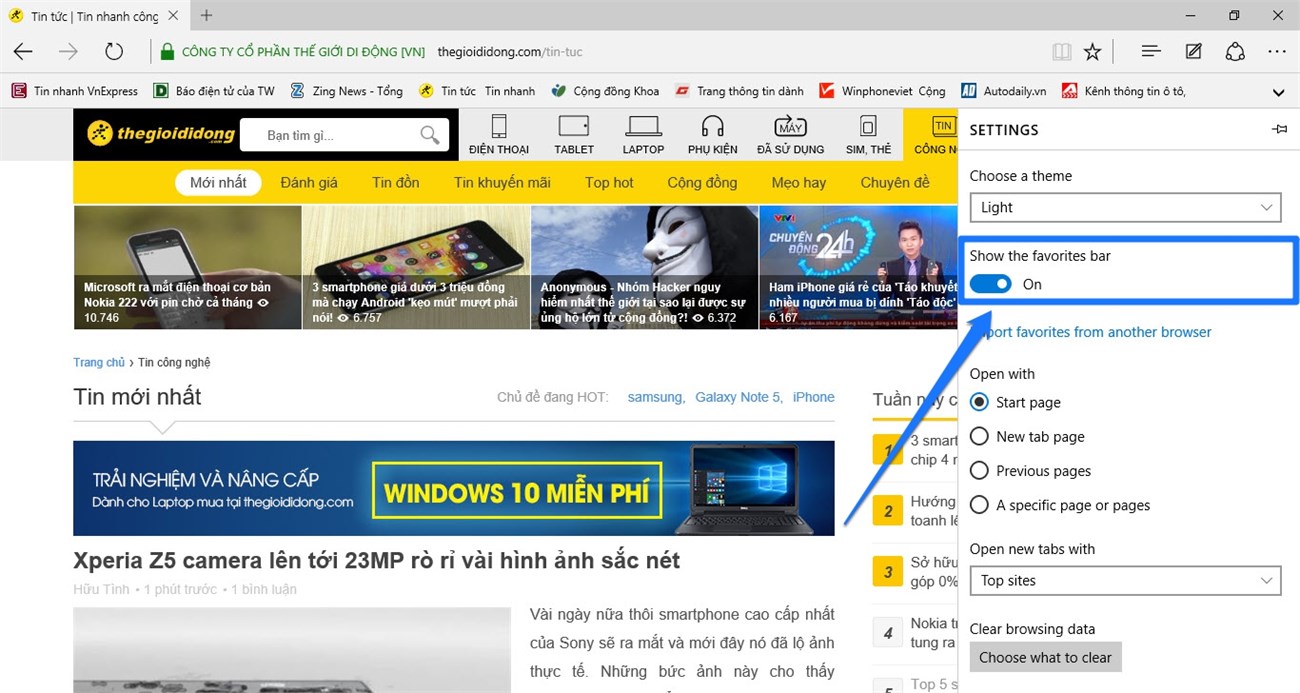
Thanh gắn địa chỉ yêu thích (favorites bar) rất đỗi quen thuộc với chúng ta trong quá trình lướt web hằng ngày. Nó giúp truy cập vào các trang web quen thuộc chỉ bằng một cú click chuột rất dễ dàng. Hiển nhiên, trên Edge cũng được Microsoft trang bị. Để tìm thấy thanh gắn địa chỉ yêu thích này, bạn chỉ cần qua “ba nốt nhạc mà thôi”. Bạn nhấn vào nút More Actions (ba chấm nằm ở góc phải bên trên màn hình) > Settings > Bật tùy chọn Show the favorites bar.

favoritesbarmicrosoftedge1Nhấn vào nút More Actions chọn SettingsBật tùy chọn Show the favorites bar
Để thêm một trang web vào thanh địa chỉ này, bạn mở trang web cần gắn vào, đợi nạp trang xong, nhấn vào nút ngôi sao ở phía bên phải thanh nhập địa chỉ. Ở menu hiện ra, tab Favorites, dưới dòng Create in bạn chọn Favorites Bar, sau đó chọn Add. Như vậy trang web bạn mong muốn đã được ghim lên trên thanh gắn địa chỉ yêu thích rồi đó.
Thêm một trang web vào thanh địa chỉ
Khi có nhiều trang web trên thanh gắn địa chỉ yêu thích rồi thì bạn sẽ có nhu cầu quản lý, sắp xếp các trang web này theo thứ tự sao cho hợp lý. Để làm điều này, bạn nhấn vào nút Hub (có hình ba gạch ngang phía trên bên phải trình duyệt), ở tab Favorites bạn chọn thư mục Favorites Bar. Tại đây, bạn có thể xóa với địa chỉ web không sử dụng nữa hoặc nhấn giữ chuột một địa chỉ và kéo lên/xuống để thay đổi thứ tự hiển thị trên Favorites bar.
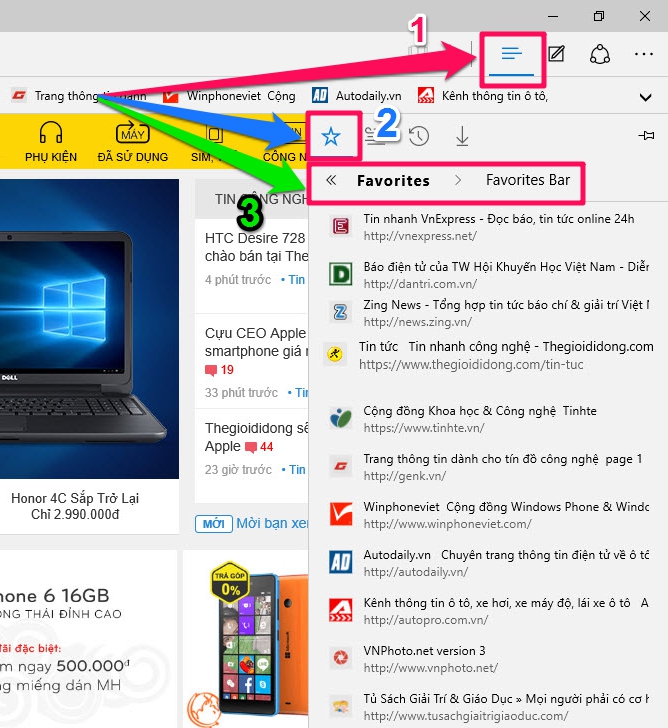
Ở tab Favorites bạn chọn thư mục Favorites Bar
3. Trải nghiệm đọc tin tức “đã mắt” hơn với Reading view
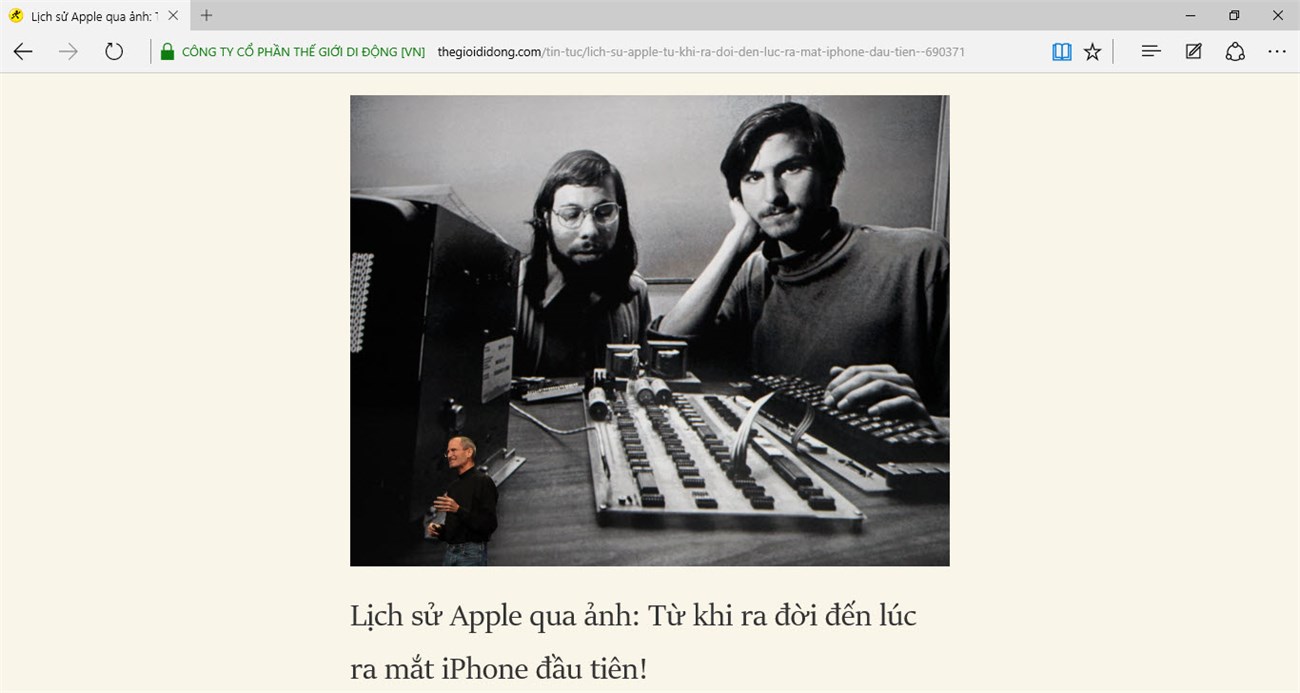
Sau khi đã có được thanh địa chỉ yêu thích, Microsoft Edge giờ đây còn hỗ trợ bạn tận hưởng nội dung trên những trang web đó một cách trọn vẹn nhất có thể bằng chế độ đọc Reading view. Để sử dụng tính năng đầy hấp dẫn này, bạn chỉ cần chọn một bài báo muốn xem, trong cửa sổ trình duyệt bạn chọn vào nút Reading view (hình quyển sách nằm ở phía bên phải của thanh nhập địa chỉ) là ngay lập tức mọi yếu tố khác như quảng cáo, các tin liên quan sẽ được loại bỏ để bạn không bị phân tâm khi tận hưởng nội dung bài viết mình quan tâm, rất tuyệt phải không nào.
Trải nghiệm đọc tin tức “đã mắt” hơn với Reading viewTrải nghiệm đọc tin tức “đã mắt” hơn với Reading view
Các quảng cáo, tin liên quan và các yếu tố gây mất tập trung khác đã bị loại bỏ giúp bạn trải nghiệm nội dung tốt hơn
4. Lưu trang web đọc sau với Reading List
Nhiều khi bận rộn khiến bạn không thể đọc một lúc hết những bài báo hay thông tin hay được, theo thói quen nhiều người thường lưu địa chỉ trang web lại vào trong danh mục ưu thích (Favorites). Nhưng ở mục đó thường chỉ thích hợp lưu các trang web bạn thích một cách lâu dài nên sẽ khá lộn xộn và khó tìm kiếm khi bạn đã sở hữu một kho các địa chỉ yêu thích. Với các bài viết hay mà bạn chỉ muốn đọc một lần rồi thôi thì lưu chúng vào trong Reading list để đọc sau sẽ là lựa chọn tuyệt vời. Để lưu một bài viết vào Reading list, bạn chọn vào nút hình ngôi sao ở bên phải thanh nhập địa chỉ > chọn qua tab Reading list > nhấn chọn nút Add, như vậy bài báo bạn muốn để dành đọc sau này khi có thời gian đã được lưu lại.
Lưu trang web đọc sau với Reading List
Để truy cập vào danh sách lưu các trang web này, bạn nhấn vào nút Hub > chọn tab Reading list là sẽ thấy được các bài báo mình chưa đọc được trình bày rất khoa học và dễ tìm kiếm.
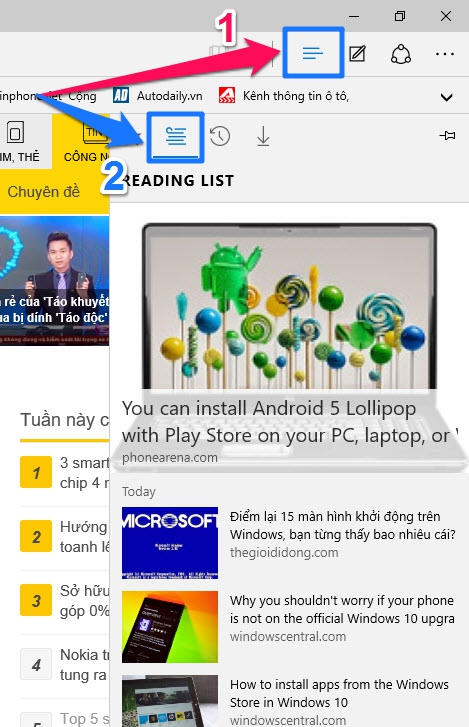
Truy cập vào danh sách lưu các trang web
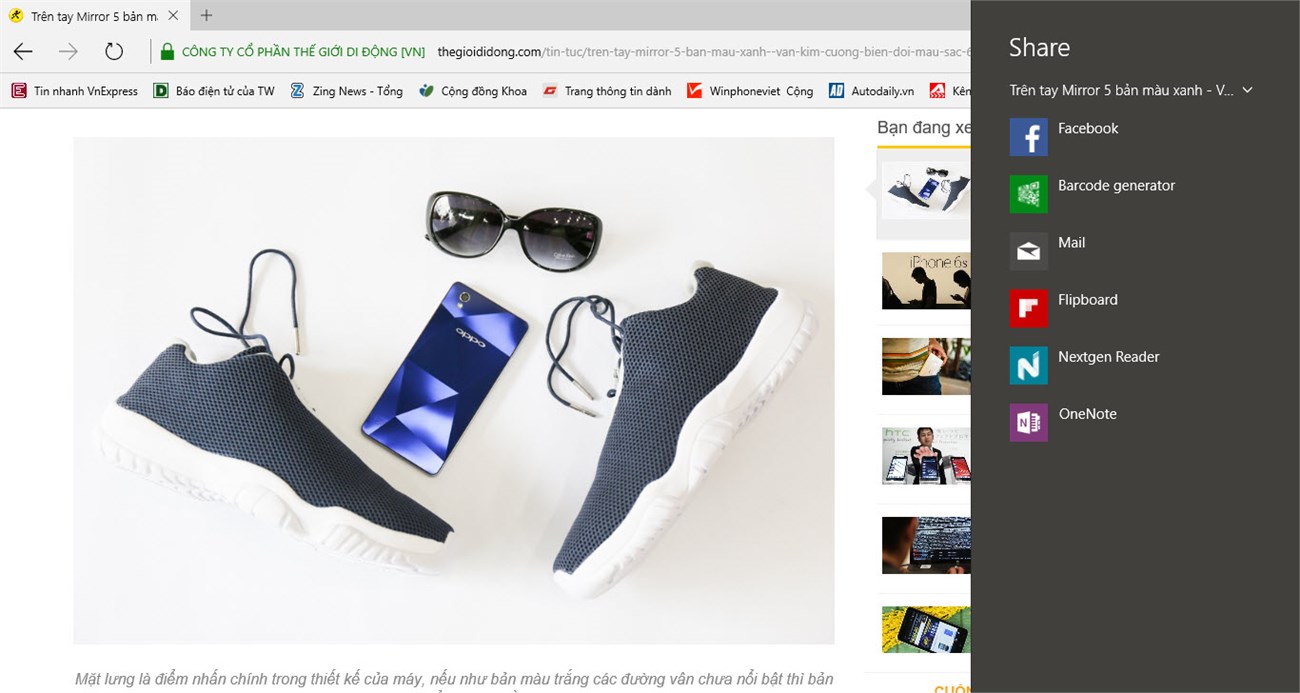
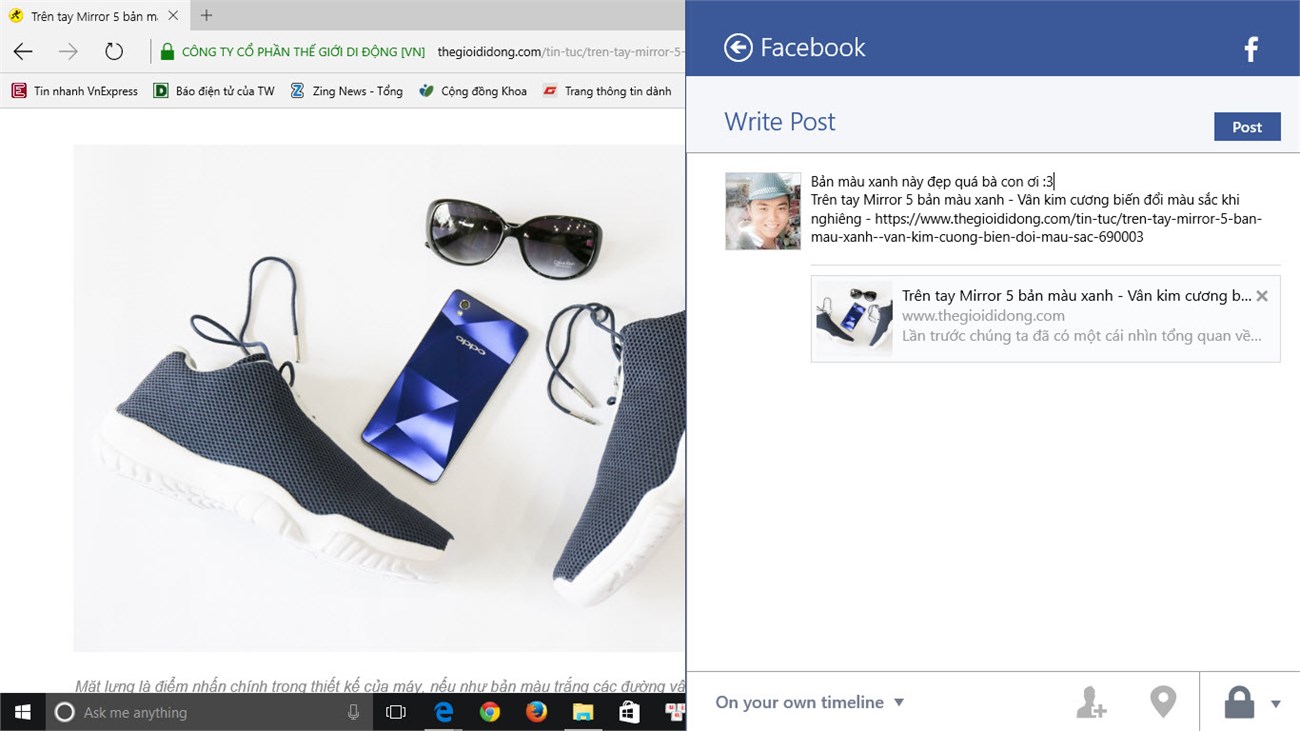
5. Chia sẻ nhanh chóng trên Microsoft Edge
Là một ứng dụng kiểu mới Universal trên Windows 10, Microsoft Edge được sử dụng thống nhất trên nhiều nền tảng thiết bị như smartphone, tablet, PC và sở hữu tính năng chia sẻ vô cùng mạnh mẽ. Nếu bạn đọc được thông tin hay và muốn chia sẻ với bạn bè, chỉ với một nút nhấn đơn giản, nội dung ấy đã được gửi đi mà không phải cất công mở mạng xã hội hay hòm thư như trước nữa. Bạn nhấn nút Share trên trình duyệt và chọn ứng dụng để chia sẻ nội dụng đi như Facebook, email,… là xong rồi đó.
Chia sẻ nhanh chóng trên Microsoft EdgeChia sẻ nhanh chóng trên Microsoft EdgeChia sẻ nhanh chóng trên Microsoft Edge
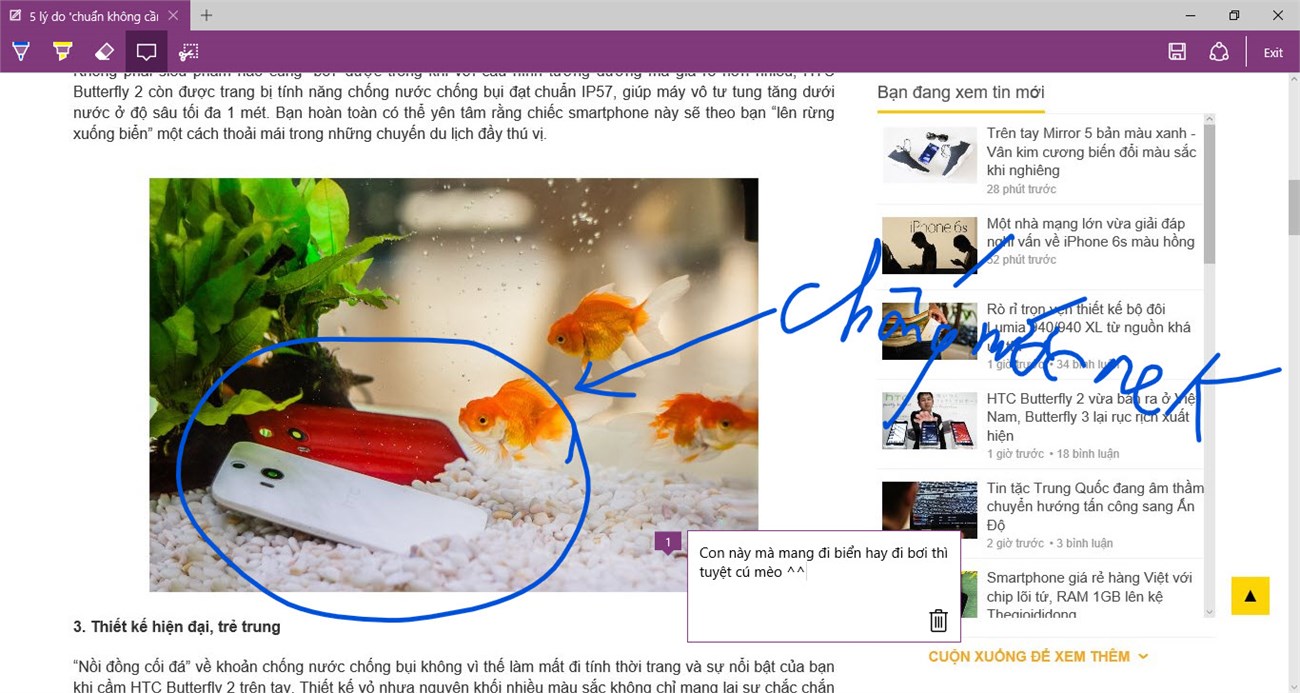
6. Ghi chú nhanh nội dung trang web
Với tính năng Web Note, việc ghi chú hoặc đánh dấu nội dung trên trang web và chia sẻ với mục đích học tập và hay công việc trên trình duyệt Edge trở nên rất dễ dàng. Ở vị trí trang web bạn muốn ghi chú, nhấn vào nút Make a Web Note trên trình duyệt là ngay lập tức nội dung sẽ được chụp lại và cho phép bạn vẽ vời, thêm chú thích đối với nội dung cân được lưu ý.
Tính năng Web NoteGhi chú nhanh nội dung trang web
Ngoài vẽ lên màn hình, bạn có thể thêm chú thích bằng việc gõ vào nội dung mong muốn, phù hợp với những máy không có màn hình cảm ứng
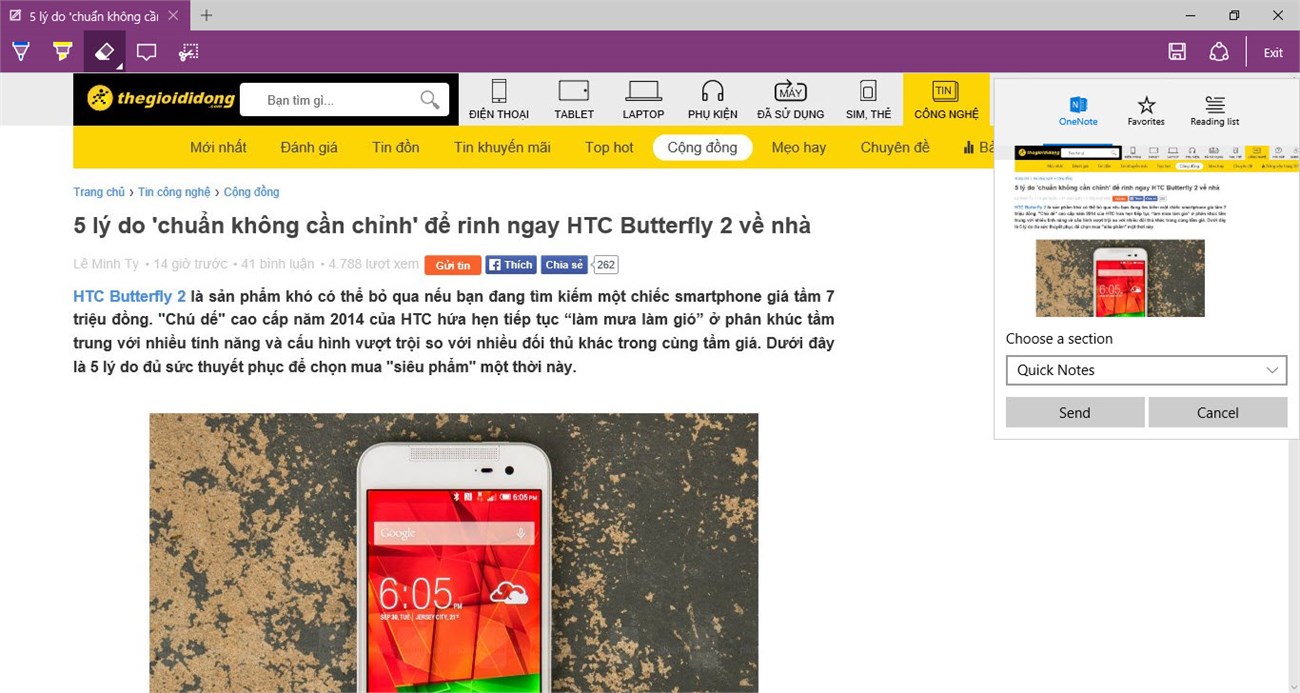
Ghi chú nhanh nội dung trang web
Khi lưu, bạn có thể chọn lưu vào tài khoản OneNote của mình hoặc vào Favorites hoặc Reading list trên trình duyệt
Bạn có hai tùy chọn định dạng để share là ảnh chụp màn hình hoặc là nguyên trang web
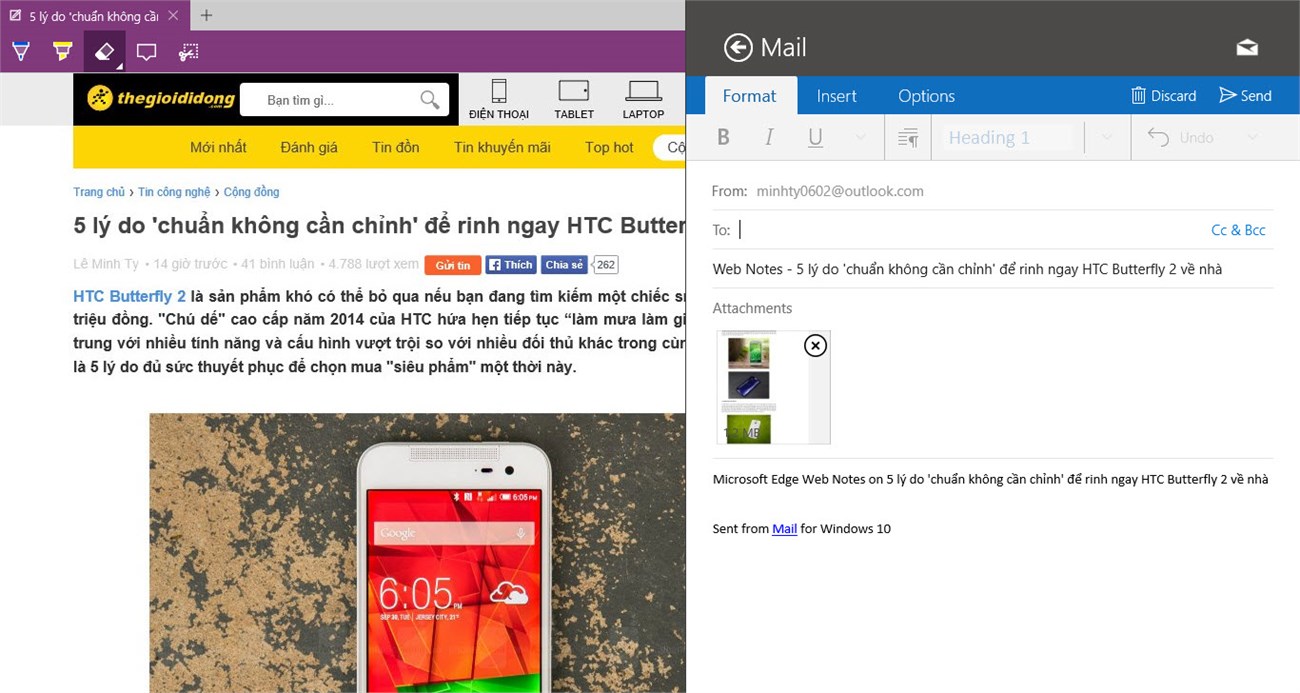
Chia sẻ dễ dàng với sự hỗ trợ từ nhiều ứng dụng Universal khác trên Windows 10
7. Thay đổi Theme trong Microsoft Edge
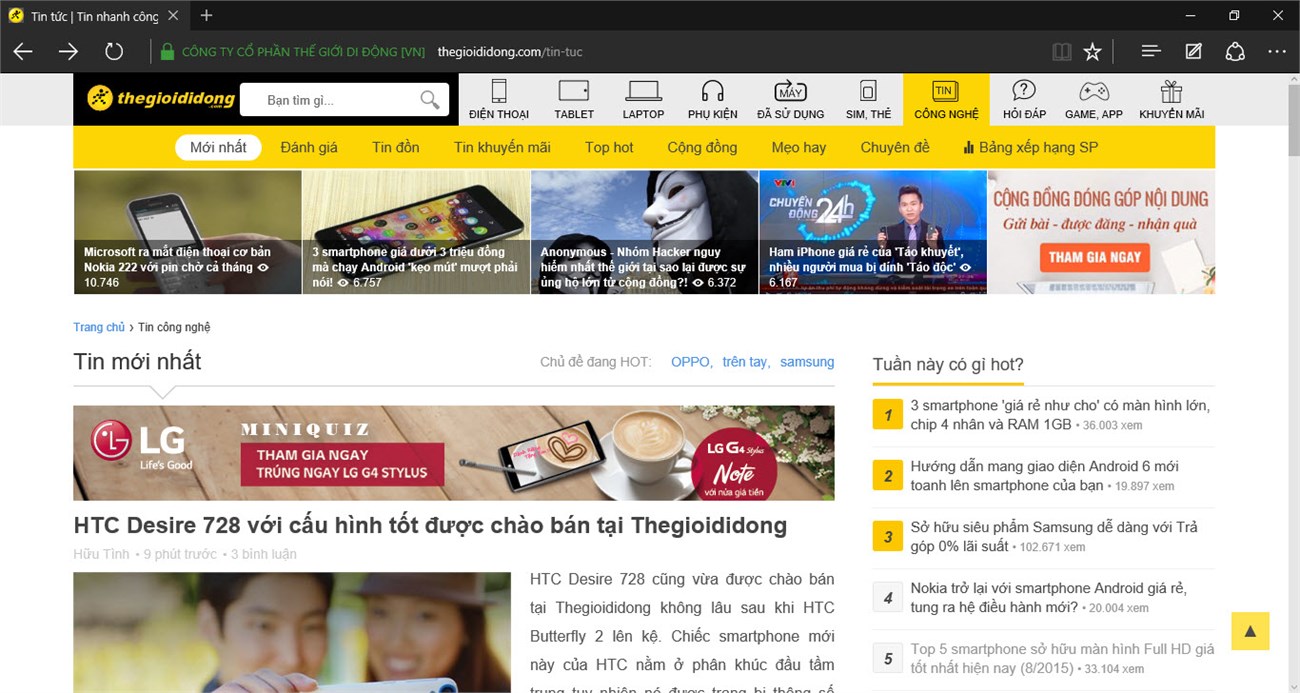
Mặc định trình duyệt Edge có giao diện chủ đạo màu trắng xám, nếu thích tông màu đen huyền bí và mạnh mẽ hơn thì bạn có thể chuyển sang một cách dễ dàng. Bạn chọn nút More Actions (có hình dấu ba chấm) > Settings > ở mục Choose a theme, bạn chọn Dark. Ngay sau đó, trình duyệt Edge của bạn đã “khoác” lên mình một màu đen rất đẹp rồi đó.
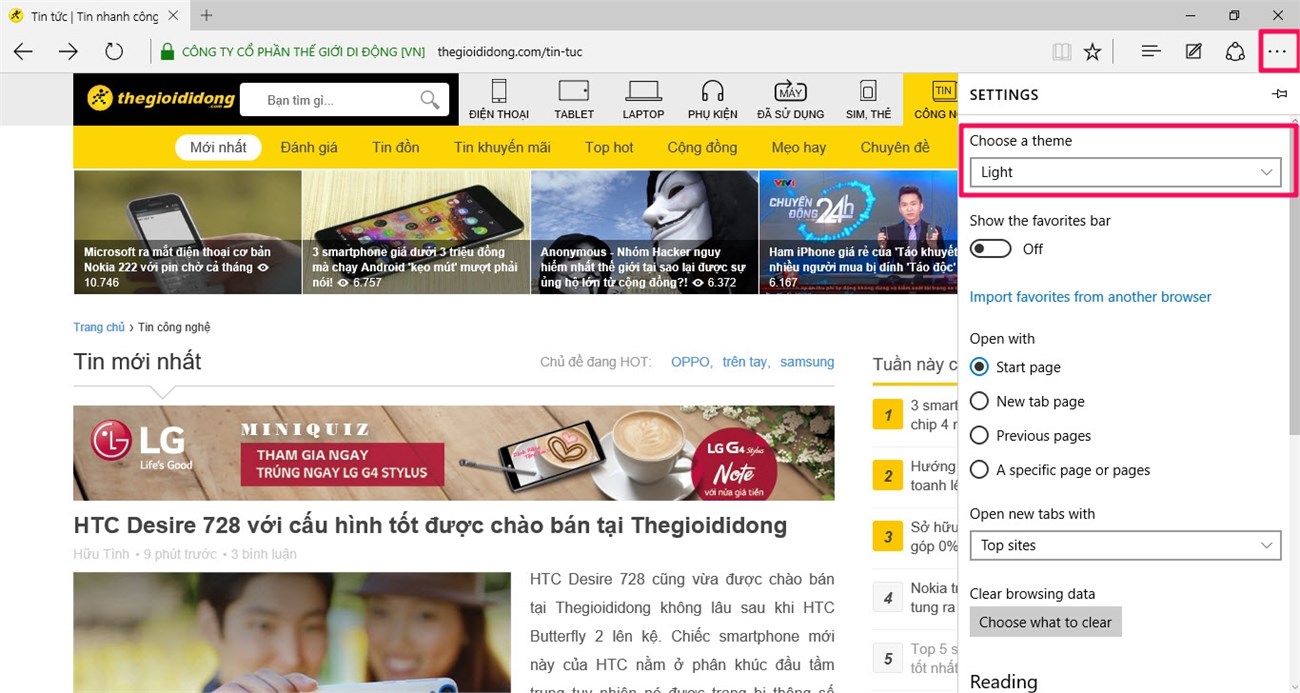
Thay đổi Theme trong Microsoft EdgeThay đổi Theme trong Microsoft Edge
Trắng xám mộng mơ, màu đen huyền bí trên Microsoft Edge
8. Làm quen với một số tùy chỉnh nâng cao
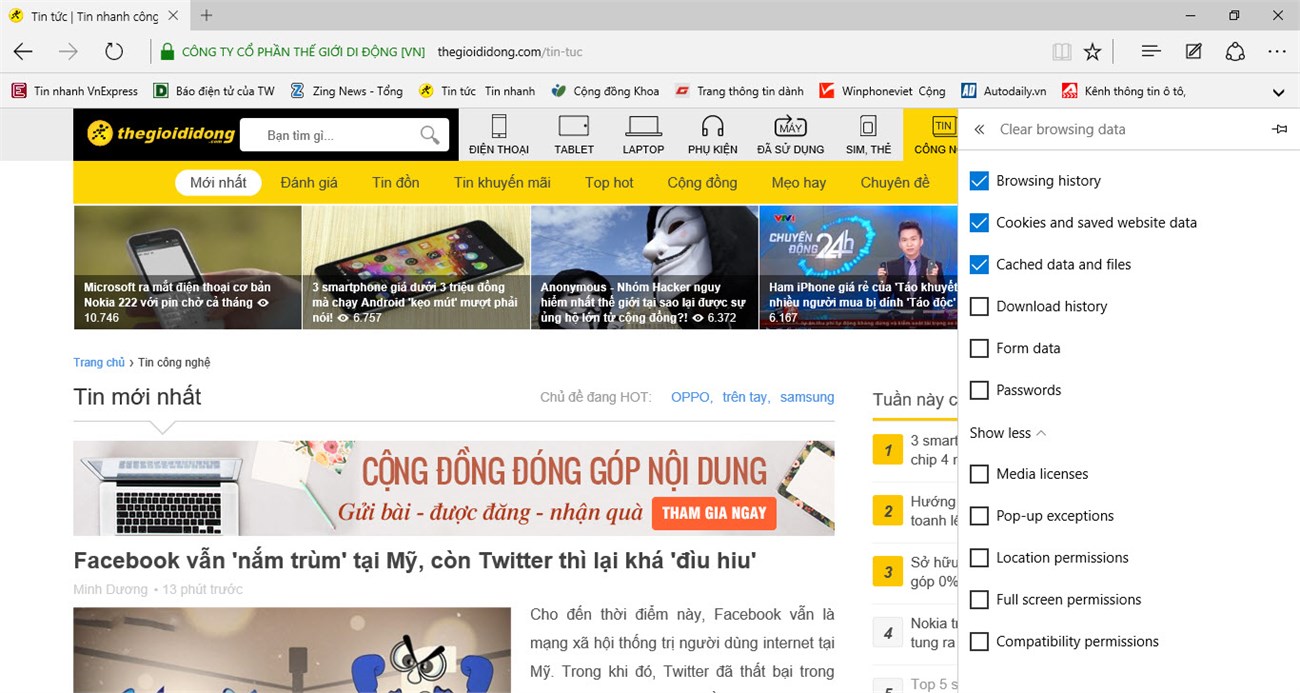
Bạn nhấn chọn nút More Actions > Settings, trong mục Clear browsing data, bạn chọn Choose what to clear để có thể xóa các lịch sử và dữ liệu duyệt web của mình trên Edge. Trong menu hiện ra sau đó, bạn có thể thấy nhiều tùy chọn để xóa như lịch sử duyệt web, cookies, dữ liệu duyệt web, lịch sử download, các mẫu gợi ý điền thông tin như tên, số điện thoại, email mà bạn thường sử dụng để đăng ký trước đó, passwords (cái này không khuyến khích trừ khi bạn cho người khác mượn máy để sử dụng mà sợ bị tò mò về các tài khoản của mình),…
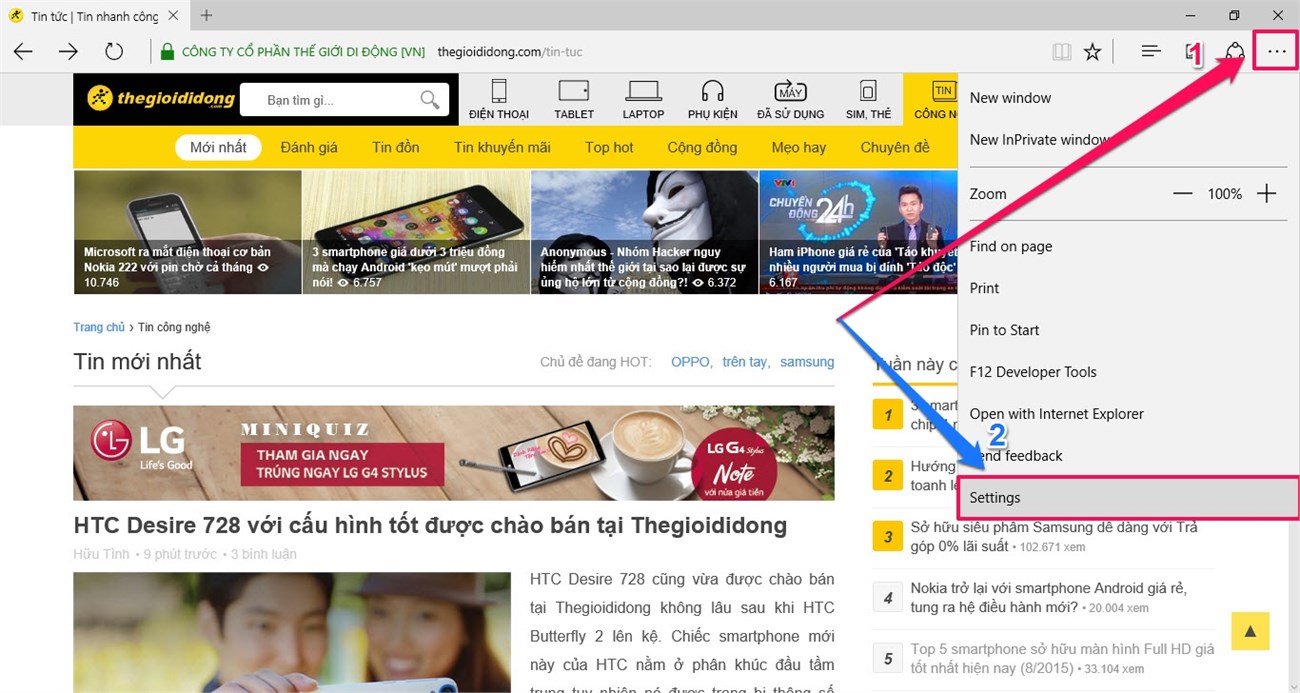
Làm quen với một số tùy chỉnh nâng caoLàm quen với một số tùy chỉnh nâng cao
Trong menu settings, bạn kéo xuống dưới cùng và chọn vào nút View advanced settings, bạn sẽ thấy được một số tùy chọn đáng chú ý như Block pop-ups – cho phép trình duyệt chắn các pop-up hiện lên trong các trang web, tùy chọn bật/tắt flash, chế độ đề xuất gợi nhớ passwords các tài khoản đăng nhập trên mạng của bạn (Offer to save passwords), bật chế độ không theo dõi khi lướt web (Send Do Not Track requests), bật sự hỗ trợ của nàng trợ lý ảo Cortana như đã giới thiệu bên trên (Have Cortana assit me in Microsoft Edge).
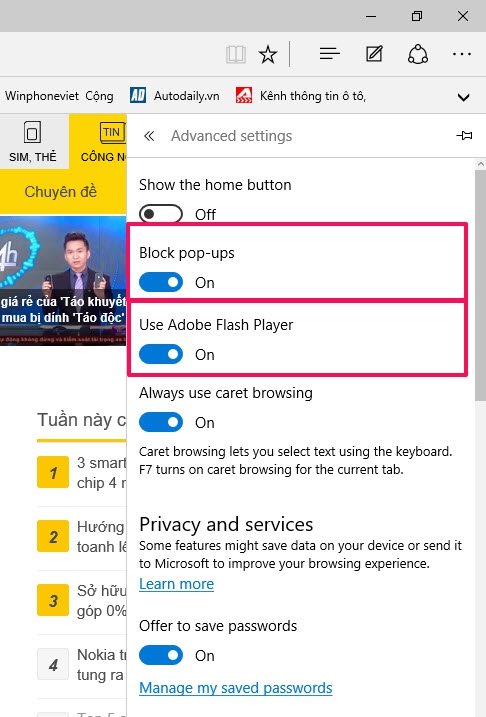
settingsmicrosoftedge3settingsmicrosoftedge4Nguồn : thegioididong.com

Tất tần tật về phím tắt trên Windows 10, bạn đã biết chưa?

Phím tắt luôn giúp chúng ta thao tác nhanh và thuận tiện hơn khi sử dụng thiết bị của mình. Windows 10 có nhiều tính năng và thiết lập mới hấp dẫn, sẽ rất thú vị khi bạn biết dùng phím tắt để khai thác hệ điều hành này một các tối ưu và dễ dàng hơn.

Mình đã có một bài giới thiệu về phím tắt đối với tính năng phân chia cửa sổ và màn hình ảo nên bài này sẽ không nhắc lại. Bạn có thể xem lại >>>tại đây<>
*Lưu ý: Số lượng phím tắt đề cập trong bài là khá nhiều, để tránh “tẩu quả nhập ma” trí nhớ, bạn nên lưu địa chỉ bài viết này lại hoặc đưa vào trong danh sách yêu thích của trình duyệt để “gối đầu giường” đọc và áp dụng lần lượt về sau.
1. Đối với cô trợ lý ảo Cortana và các cài đặt hệ thống
phimtatwindows102
  • Windows + I: Mở ứng dụng Settings của Windows 10
  • Windows + A: Mở nhanh trung tâm thông báo
  • Windows + X: Mở nhanh menu các lệnh tắt như khi bạn nhấn chuột phải vào nút Start Menu
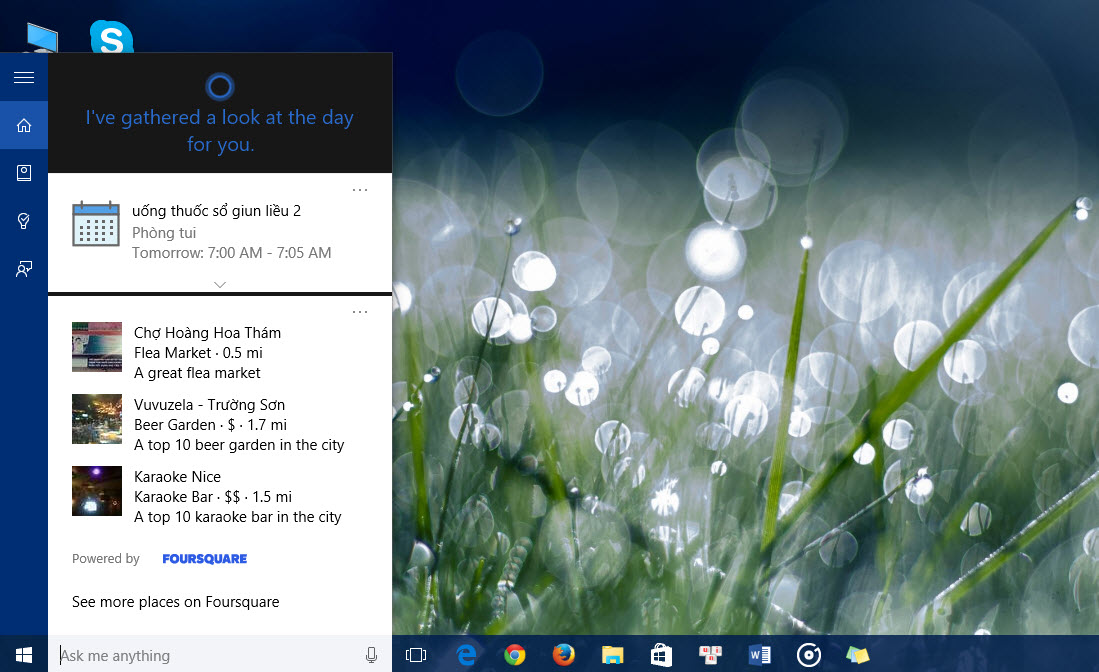
  • Windows + S: Mở nhanh Cortana và sẵn sàng để gõ tìm kiếm
  • Windows + Q: Cũng để mở nhanh Cortana
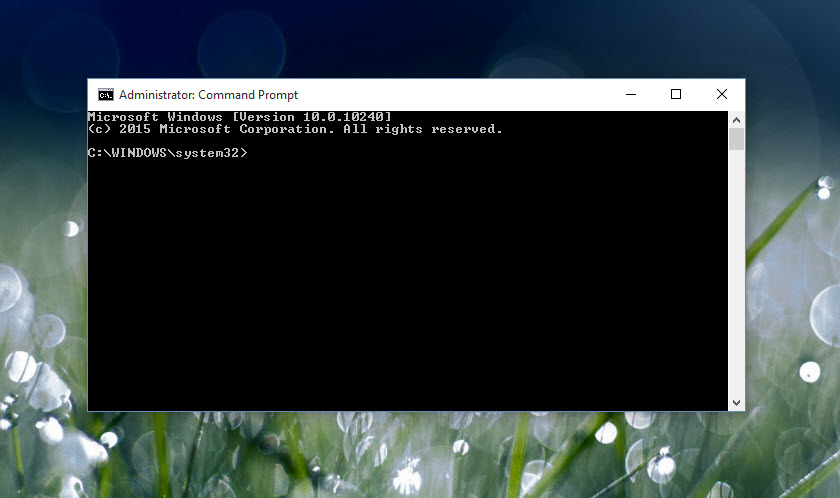
2. Đối với ứng dụng Command prompt
phimtatwindows103
  • Shift + Phím mũi tên trái: Tô sáng các ký tự bên trái trỏ chuột
  • Shift + Phím mũi tên phải: Tô sáng các ký tự bên phải trỏ chuột
  • Ctrl + Shift + Phím mũi tên trái (phải): Tô sáng nguyên một cụm ký tự thay vì từng ký tự như bên trên
  • Ctrl + C: Copy đoạn văn bảng vào trong Windows clipboard
  • Ctrl + V: Dán ký tự vào trong cửa sổ ứng dụng Commnad prompt
3. Các thao tác để điều hướng
phimtatwindows101
  • Windows + Phím dấu phẩy (,): Nhấn và giữ để tạm thời ẩn tất cả cửa sổ để nhìn thấy màn hình Desktop
  • Windows + D: Thu nhỏ tất cả cửa sổ, quay về màn hình Desktop
  • Windows + Home: Thu nhỏ mọi cửa sổ ngoài trừ ứng dụng bạn đang sử dụng
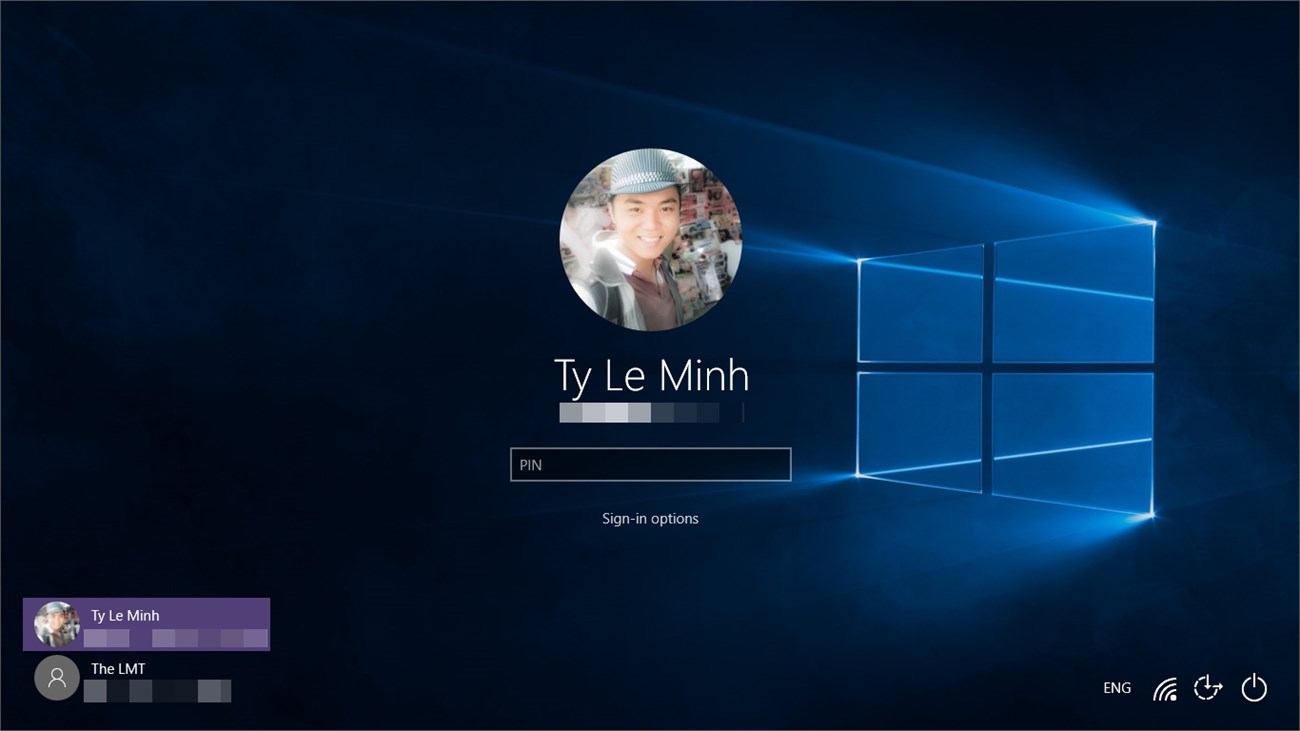
  • Windows + L: Khóa máy tính của bạn và đưa về màn hình Lock Screen
  • Windows + E: Mở Windows Explorer
  • Alt + Phím mũi tên lên: Trở về thư mục lớn bên ngoài
  • Alt + Phím mũi tên trái/phải: Trở về thư mục phía trước/phía sau
  • Alt + Tab: Chuyển đổi nhanh giữa các cửa sổ
  • Alt + F4: Đóng nhanh cửa sổ đang mở
  • Windows + Shift + Phím mũi tên trái/phải: Chuyển cửa sổ đang mở sáng một màn hình khác (chỉ đối với hệ thống đang sử dụng nhiều màn hình trên một máy như kết nối máy chiếu, sử dụng 2 màn hình,…)
  • Windows + T: Di chuyển sự lựa chọn ứng dụng được gắn trên thanh taskbar. Chỉ cần Enter sau đó là có thể khởi chạy được ứng dụng
  • Windows +Phím số 1,2,3,…: Khởi chạy nhanh các ứng dụng được gắn trên thanh taskbar theo thứ tự của chúng
4. Phím tắt chuyên sâu vào hệ thống
phimtatwindows104
  • Ctrl + Shift + Esc: Mở ứng dụng Task Manager
  • Windows + R: Mở hộp thoại Run
  • Shift + Delete: Xóa ngay file mà không cần đưa vào thùng rác
  • Alt + Enter: Mở ngay menu Properties đối với ứng dụng đã được chọn
  • Windows + U: Mở trình Ease of Access Center
  • Windows + Phím Space: Chuyển đổi nhanh các phương thức nhập bàn phím đã được cài trên hệ thống
5. Hình ảnh, video và hiển thị trên Windows 10
phimtatwindows106
  • Windows + PrntScr: Chụp ảnh nhanh màn hình. Ảnh được lưu tại C:\Users\(tên người dùng)\Pictures\Screenshots
  • Windows + G: Mở ứng dụng quay phim màn hình Game DVR Recoder (card đồ họa phải hỗ trợ tính năng này)
  • Windows + Alt + G: Bắt đầu quay phim màn hình
  • Windows + Alt + R: Dừng quay phim màn hình
  • Windows + P: Chuyển đổi qua lại giữa các màn hình (đối với hệ thống có nhiều màn hình)
  • Windows + Phím +: Phóng to nội dung trên màn hình bằng ứng dụng Magnifier
  • Windows + Phím -: Thu nhỏ nội dung trên màn hình
6. Phím tắt dành cho Microsoft Edge
phimtatwindows105
  • Ctrl + D: Thêm nhanh Website đang xem vào danh sách yêu thích/đọc sau
  • Ctrl + I: Mở trình quản lý các trang yêu thích (Favorites)
  • Ctrl + G: Mở trình quản lý đọc sau (Reader List)
  • Ctrl + J: Mở trình quản lý download trên Edge
  • Ctrl + H: Mở trình quản lý lịch sử duyệt web
  • Ctrl + F: Mở trình tìm kiếm ký tự trên trang đang xem
  • Ctrl + K: Nhân đôi trang web đang xem bằng một tab mới
  • Ctrl + L hoặc Alt + D: Chuyển nhanh tới thanh nhập địa chỉ
  • Ctrl + F4 hoặc Ctrl + W: Đóng tab đang xem
  • Ctr + Shift + T: Mở lại tab vừa đóng
  • Ctrl + N: Mở một cửa sổ trình duyệt mới
  • Ctrl + P: In trang web đang xem
  • Ctrl + R hoặc F5: làm mới/tải lại trang đang xem
  • Ctrl + Shift + P: Mở cửa sổ mới ở chế độ riêng tư (InPrivate)
  • Ctrl + Shift + R: Chuyển trang đang xem về chế độ đọc (Reading View)
  • Ctrl + 1,2,3,...: Chuyển nhanh các tab đang mở theo thứ tự
  • Ctrl + 9: Chuyển tới tab cuối cùng
  • Ctrl + Phím +: Phóng to 25% nội dung trang web để “soi” cho kĩ, nhìn cho “đã”. Bấm thêm nếu muốn phóng to hơn nữa
  • Ctrl + Phím -: Thu nhỏ nội dung trang web
  • Ctrl + 0: Đưa trang web về dạng hiển thị 100% ban đầu
  • Backspaces hoặc Alt + Phím mũi tên trái: Quay lại trang web trước đó
  • Alt + Phím mũi tên phải: Mở tới trang sau đó
  • Esc: Ngưng không tải trang web nữa
  • Ctr + Click chuột trái: Mở đường link trong một tab mới
  • Ctrl + Tab: Chuyển tới tab tiếp theo trên cửa sổ Microsoft Edge
  • Ctrl + Shift + Tab: Chuyển tới tab trước đó
  • Ctrl + Shift + Click chuột trái: Mở link trong tab mới và chuyển tới tab đó luôn
  • Alt + Shift + Click chuột trái: Mở link trong cửa sổ trình duyệt mới
Nhiều tổ hợp phím thông dụng khác trên các hệ điều hành Windows trước đó vẫn hoàn toàn có thể áp dụng được trên Windows 10 và các ứng dụng của nó (trừ các tính năng đã bị loại bỏ). Có thể bạn sẽ không dùng hết tất cả phím tắt trong đây nhưng hy vọng một phần trong số chúng sẽ được song hành cùng bạn trong quá trình khám phá, trải nghiệm hệ điều hành mới của Microsoft. Bây giờ thử “điểm danh” bạn đã nhớ và áp dụng được bao nhiêu phím tắt ở bên trên vào sử dụng rồi nhé?

Chủ Nhật, 28 tháng 2, 2016

Top 7 giải pháp quảng cáo thay thế Google Adsense dành cho Blogger

Top 7 giải pháp quảng cáo thay thế Google Adsense dành cho Blogger.
Adsense-Alternatives
Nếu bạn là một trong những người không nhận được sự chấp thuận của Adsense hoặc bị cấm bởi Adsense thì bạn có thể thử tham gia các mạng quảng cáo dưới dây. Bạn cũng có thể sử dụng các mạng quảng cáo này cùng với Adsense để tăng doanh thu. Sau đây là danh sách các giải pháp thay thế Adsense tuyệt vời nhất.
1. Media.net
Media.net có lẽ là thay thế tốt nhất cho Adsense. Nó là một mạng lưới quảng cáo theo ngữ cảnh, được hỗ trợ bởi Yahoo và Bing. Nó cho phép các publisher kiếm tiền từ doanh thu quảng cáo.
Nó cung cấp các đơn vị quảng cáo tùy chỉnh phù hợp với cái giao diện trang web của bạn. Nó cũng hiển thị quảng cáo với người sử dụng điện thoại di động và máy tính bảng.
Yahoo-bing-Ad-network-Media.net_
Hiện nay mạng lưới này không được mở cửa cho phép đăng ký hàng loạt. Nhưng bạn có thể gửi yêu cầu và nhận lời mời từ họ.
2. Bidvertiser
Bidvertiser là một mạng quảng cáo Pay Per Click (PPC), nó có thể là một lựa chọn tuyệt vời nếu bạn không nhận được sự chấp thuận từ Adsense hoặc bị cấm.
Bidvertiser
Nó cung cấp quảng cáo dạng văn bản, banner quảng cáo, quảng cáo di động, quảng cáo trượt… Bạn cũng có thể kiếm tiền bằng cách giới thiệu thanh công cụ tùy chỉnh của bạn.
3. Chitika
Lựa chọn thay thế Google Adsense tiếp theo phải kể đến là Chitika. Nếu bạn đang mệt mỏi vì không nhận được sự chấp thuận từ Adsense, hãy đăng ký Chitika. Bạn không cần phải nhận được sự chấp thuận việc sử dụng quảng cáo Chitika trên trang web của bạn. Chỉ cần tạo một tài khoản và đặt quảng cáo trên trang web.

chitika
Nó cung cấp 3 loại quảng cáo – Search Targeted Ads, Local Ads và Mobile Ads. Mức giá PPC của nó không tốt như Adsense.
click vào đây để tạo tài khoản


4. Infolinks
Infolinks có một chút khác với 3 loại trên. Nó không mất quá nhiều không gian trang web của bạn để hiển thị quảng cáo. Nó hiển thị trong văn bản hoặc quảng cáo popup.
Infolinks
Infolinks cung cấp 4 loại quảng cáo – trong tìm kiếm, trong văn bản, trong khung và trong thẻ.
5. Qadabra
Qadabra là một nền tảng quảng cáo tự phục vụ (self-serve) và cung cấp quảng cáo dựa trên hiệu suất. Trước đây, nó được biết đến với cái tên AdsGadget. Qadabra chỉ mất 15 giây để bắt đầu hiển thị quảng cáo trên trang web của bạn.
Qadabra1
Qadabra cung cấp các banner quảng cáo bao gồm cả quảng cáo trượt. Bạn không cần phải có nhiều nội dung để có được sự chấp thuận từ Qadabra.
6. Kontera
Kontera cũng tương tự như Infolinks. Quảng cáo Kontera xuất hiện trên văn bản liên quan khi bạn di chuyển chuột trên các văn bản đã được liên kết. Nó cũng cung cấp quảng cáo hình ảnh và video. Tất cả các quảng cáo này được thanh toán dựa trên số lượt click.
kontera
Bất cứ khi nào bạn thêm quảng cáo vào trong văn bản trên trang web của bạn, hãy chắc chắn rằng bạn không gây phiền nhiễu cho độc giả vì quá nhiều quảng cáo.
7. Clicksor
Cicksor là một mạng lưới quảng cáo theo ngữ cảnh, cung cấp các loại định dạng quảng cáo cho các publisher của họ. Nó cung cấp 85% thu nhập quảng cáo.
clicksor
Clicksor cung cấp năm loại quảng cáo khác nhau – Inline text links, Text Banners, Graphical banner, Pop-Unders và Interstitial Ads.
Các mạng lưới quảng cáo khác:
Lời khuyên của tôi là không thử các mạng quảng cáo tại cùng một thời điểm. Bạn có thể làm thử nghiệm A/B để kiểm tra cái nào hoạt động tốt hơn.
Hy vọng bài viết này sẽ giúp bạn chọn được một mạng quảng cáo ưng ý để thay thế Adsense. Hãy cho chúng tôi biết nếu bạn biết bất kỳ mạng quảng cáo nào khác. Nếu bạn thích bài viết này, hãy chia sẻ nó trên Facebook, Twitter và Google+. Cảm ơn rất nhiều.